
Building Gadgets 2 – Kurzanleitung#
Building Gadgets 2 ist eine Bau-Mod, mit der größere Flächen, Wände und ganze Strukturen deutlich schneller gebaut, ersetzt, kopiert oder entfernt werden können.
Hinweis: Diese Anleitung orientiert sich an Building Gadgets 2 für aktuelle Minecraft-Versionen (1.20+ / NeoForge). Je nach Modpack können Keybinds, Energieverbrauch oder einzelne Funktionen abweichen.
Die wichtigsten Tasten#
Die Standardbelegung kann durch andere Mods bereits verwendet werden. Prüfe deshalb unter:
Optionen → Steuerung → Tastenbelegung → Building Gadgets 2
| Taste | Funktion |
|---|---|
| G halten | Einstellungsmenü des gehaltenen Gadgets öffnen |
| U | Letzte Aktion rückgängig machen |
| H | Vorschau / Anchor fixieren |
| R | Reichweite wechseln |
Building Gadget#
Das Building Gadget ist das wichtigste Werkzeug der Mod. Damit können viele Blöcke gleichzeitig gesetzt werden.

Block auswählen#
- Building Gadget in die Hand nehmen.
- Shift + Rechtsklick auf den gewünschten Baublock.
- Der ausgewählte Block wird im Gadget gespeichert.
- Auf eine Fläche zielen.
- Die grüne Vorschau zeigt, wo gebaut wird.
- Mit Rechtsklick platzierst du die Blöcke.
Du benötigst die entsprechenden Blöcke im Inventar oder in einem verbundenen Lager sowie genügend Energie.
Wichtige Baumodi#
Über G kannst du den gewünschten Baumodus auswählen.
| Modus | Funktion | Typische Verwendung |
|---|---|---|
| Vertical Column | Baut eine senkrechte Säule | Pfeiler, Stützen |
| Vertical Wall | Baut eine senkrechte Fläche | Wände |
| Horizontal Row | Baut eine waagerechte Reihe | Kanten, Wege |
| Horizontal Wall | Baut eine horizontale Fläche | Böden und Decken |
| Surface | Folgt einer vorhandenen Oberfläche | Große oder unregelmäßige Flächen |
| Build to Me | Baut vom Zielblock bis zu deiner Position | Brücken und lange Reihen |
| Grid | Platziert Blöcke in regelmäßigen Abständen | Beleuchtung oder Muster |
| Stairs | Baut eine Treppenform | Schnelle Auf- und Abstiege |
Reichweite einstellen#
Mit R oder im Menü über G kannst du die Reichweite verändern.
Je größer die Reichweite, desto mehr Blöcke werden mit einer Aktion verarbeitet.
Bei großen Flächen solltest du zuerst eine kleine Reichweite testen.
Anchor#
Mit dem Anchor kann die aktuelle Vorschau an ihrer Position fixiert werden.
Standardmäßig:
H → Anchor aktivieren/deaktivieren
Das ist besonders praktisch, wenn du:
- eine große Wand überprüfen möchtest,
- eine Copy/Paste-Struktur ausrichten möchtest,
- um die Vorschau herumlaufen möchtest,
- vor einer großen Aktion kontrollieren willst, ob alles richtig sitzt.
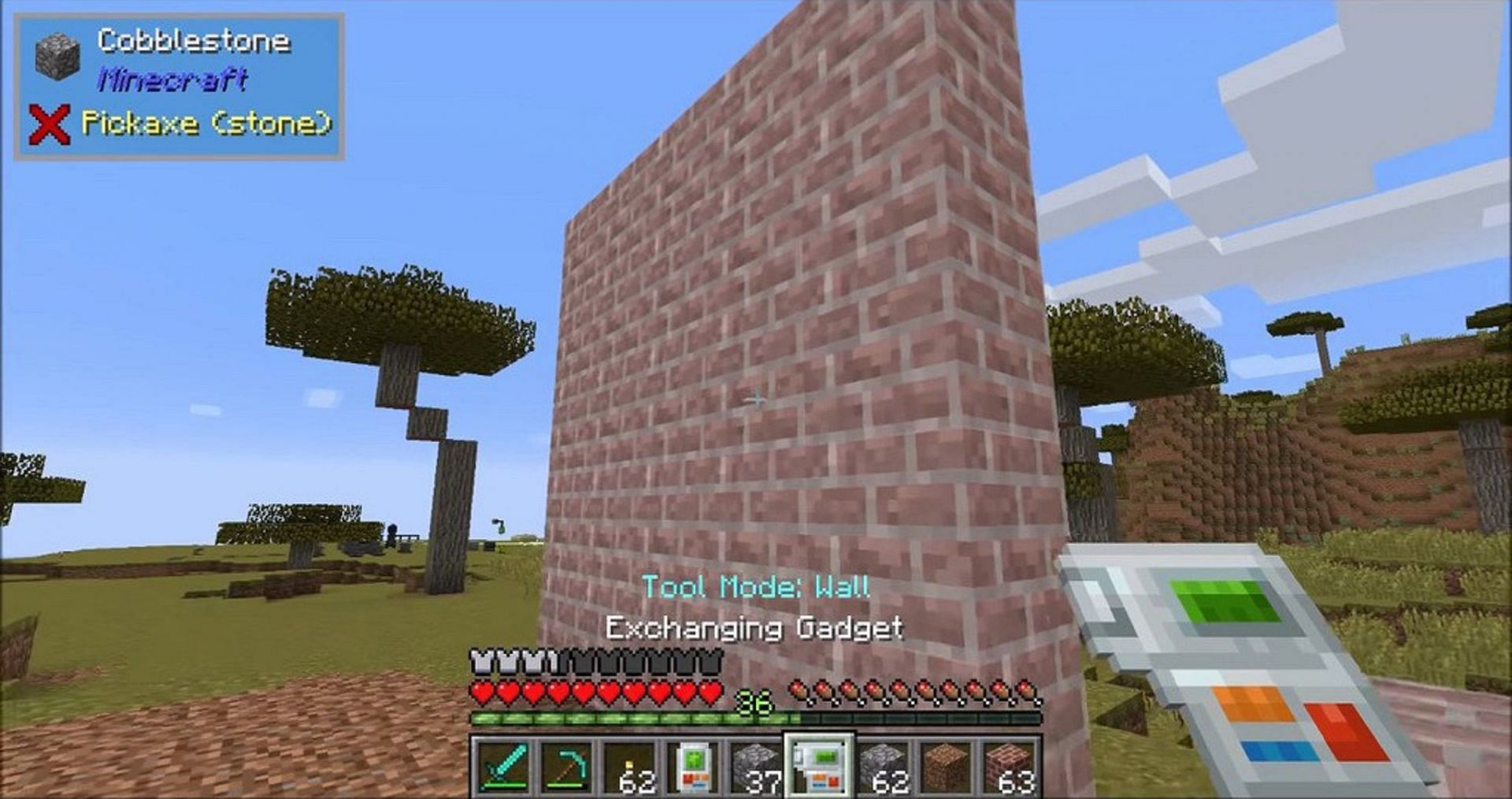
Exchanging Gadget#
Das Exchanging Gadget ersetzt vorhandene Blöcke durch einen anderen Blocktyp.
Beispiel:
Cobblestone → Stone Bricks
Der ursprüngliche Block wird normalerweise zurückgegeben und der neue Block eingesetzt.
Verwendung#
- Exchanging Gadget in die Hand nehmen.
- Gewünschten neuen Block auswählen.
- Mit G Form und Reichweite einstellen.
- Auf den Blockbereich zielen.
- Vorschau kontrollieren.
- Mit Rechtsklick ersetzen.
Connected Area#
Connected Area beschränkt die Aktion auf zusammenhängende Blöcke des gleichen Typs.
Das ist besonders hilfreich, wenn beispielsweise nur eine Wand aus Stone Bricks ersetzt werden soll, obwohl in der Nähe weitere Stone-Brick-Flächen vorhanden sind.
Fuzzy Mode#
Mit Fuzzy wird nicht mehr nur ein bestimmter Blocktyp berücksichtigt.
Das Gadget kann dann verschiedene Blöcke innerhalb der markierten Fläche ersetzen.
Copy Paste Gadget#
Das Copy Paste Gadget kann komplette Bauwerke oder Bereiche kopieren und anschließend an anderer Stelle wieder platzieren.
Bereich kopieren#
- Gadget auf Copy Mode stellen.
- Mit Rechtsklick die erste Ecke auswählen.
- Zur diagonal gegenüberliegenden Ecke gehen.
- Mit Shift + Rechtsklick die zweite Ecke auswählen.
- Der markierte Bereich wird als Vorschau angezeigt.
Im Menü kannst du die Auswahl anschließend noch in alle Richtungen vergrößern oder verkleinern.
Struktur einfügen#
- Im Gadget auf Paste Mode wechseln.
- Gewünschte Position anvisieren.
- Vorschau kontrollieren.
- Position bei Bedarf über das Menü verschieben.
- Mit Rechtsklick einfügen.
Für das Einfügen benötigst du die erforderlichen Baumaterialien.
Replace Blocks#
Normalerweise werden beim Einfügen hauptsächlich freie Positionen verwendet.
Mit Replace Blocks kann die Struktur auch bereits vorhandene Blöcke überschreiben.
Cut Paste Gadget#
Das Cut Paste Gadget verschiebt eine Struktur vollständig.
Anders als beim Copy Paste Gadget entsteht dabei keine Kopie.
Der ausgewählte Bereich wird entfernt, im Gadget gespeichert und anschließend an einer anderen Stelle wieder eingesetzt.
Verwendung#
- Erste Ecke auswählen.
- Zweite, diagonal gegenüberliegende Ecke auswählen.
- Auswahl kontrollieren.
- Im Menü Cut ausführen.
- Zur neuen Position gehen.
- Auf Paste wechseln.
- Vorschau ausrichten.
- Struktur platzieren.
Destruction Gadget#
Das Destruction Gadget entfernt große Mengen an Blöcken auf einmal.
Es eignet sich beispielsweise für:
- große Räume,
- Tunnel,
- Terraforming,
- das Entfernen großer Wandbereiche,
- das Leeren von Bauflächen.
Größe einstellen#
Im Menü lassen sich mehrere Richtungen konfigurieren:
- Depth – Tiefe
- Left – nach links
- Right – nach rechts
- Up – nach oben
- Down – nach unten
Die Vorschau zeigt dir den kompletten Bereich, der entfernt wird.
Flüssigkeiten entfernen#
Über Raytrace Fluids können auch Wasser- oder Lavaquellen berücksichtigt werden.
Das ist beispielsweise beim Trockenlegen großer Bereiche hilfreich.
Undo#
Viele Aktionen der Gadgets können rückgängig gemacht werden.
Standardmäßig:
U → Undo
Das ist besonders praktisch, wenn:
- eine Wand in die falsche Richtung gebaut wurde,
- eine Fläche zu groß war,
- falsche Blöcke ersetzt wurden,
- das Destruction Gadget versehentlich einen falschen Bereich entfernt hat.
Inventar verbinden#
Building Gadgets 2 kann Baumaterialien aus einem verbundenen Inventar beziehen.
Je nach Modpack können beispielsweise folgende Lager verwendet werden:
- Chest
- Barrel
- andere kompatible Inventare
- teilweise auch Storage-Systeme anderer Mods
Dafür im Gadget-Menü Bind Inventory auswählen und anschließend das gewünschte Inventar verbinden.
Dadurch musst du große Mengen Baumaterial nicht ständig im Spielerinventar tragen.
Energie#
Die Gadgets benötigen Forge Energy / FE.
Wenn ein Gadget trotz vorhandener Baumaterialien nicht funktioniert, solltest du deshalb prüfen:
- Ist das Gadget geladen?
- Sind genügend Materialien vorhanden?
- Ist die Vorschau gültig?
- Gibt es einen Keybind-Konflikt?
- Ist der Bereich eventuell geschützt oder geclaimt?
Template Manager#
Mit dem Template Manager können kopierte Strukturen gespeichert und zwischen Spielern geteilt werden.
Typischer Ablauf:
- Struktur mit dem Copy Paste Gadget kopieren.
- Copy Paste Gadget in den Template Manager legen.
- Papier hinzufügen.
- Struktur als Template speichern.
- Template später wieder in ein Copy Paste Gadget laden.
Zusätzlich können Templates als Textcode exportiert und mit anderen Spielern geteilt werden.
Dadurch lassen sich beispielsweise fertige Gebäude oder Bauteile zwischen Spielern und Welten austauschen.
Schnellübersicht#
| Du möchtest ... | Benutze |
|---|---|
| schnell eine Wand bauen | Building Gadget → Vertical Wall |
| einen Boden bauen | Building Gadget → Horizontal Wall |
| eine lange Reihe bauen | Horizontal Row / Build to Me |
| eine Säule bauen | Vertical Column |
| Blöcke austauschen | Exchanging Gadget |
| ein Gebäude kopieren | Copy Paste Gadget |
| ein Gebäude verschieben | Cut Paste Gadget |
| einen großen Bereich löschen | Destruction Gadget |
| eine falsche Aktion rückgängig machen | Undo (U) |
| eine Vorschau fixieren | Anchor (H) |
Tipp für neue Spieler#
Für den Einstieg reichen meistens diese vier Dinge:
- G öffnet das Menü.
- Shift + Rechtsklick wählt häufig Block oder Auswahlpunkt.
- Rechtsklick führt die Aktion aus.
- U macht viele Aktionen rückgängig.
Wenn du dir zusätzlich die grüne Vorschau vor jeder Aktion ansiehst, lassen sich die meisten Fehler vermeiden.